初识字体

最近发现 Drafts 和 Ulysses 都存在一个相同的问题:

在中文输入法下输入字母但没有确认联想结果前会出现整行文字向下略微偏移的情况,选择联想结果后文字才回归原位,但是总不能不打字吧,所以就只能看着文本在反复跳动。

大概搜索一下之后发现早在 16 年就有中文用户发过 YouTube 视频表达过 Ulysses 存在这个 bug,我这几天和官方联系后他们也表示这是个 known issue,但既然它存在了这么年却还是没有得到解决,我就只能试着自己研究解决办法了。

大概研究了一下发现更改字体后可以解决这个问题,但不是所有字体都不会复现,猜测大概是因为在一些字体下对中文字符和英文字符的高度设定存在一些不同,英文字符可能更高一些,输入英文字符就会把整行的中文给「顶」下去。还有一个解决办法就是在每行的开头放置一个英文字符,但是过于繁琐而且不符合实际,就不讨论了。

接下来就是费劲的选择字体环节了。

然后我又反复研究之后发现,大部分字体在中文字体上并没有差别,修改的只是英文字符,在中文应该用的都是「苹方」,所以我前面其实就是在对着一大堆完全一样的中文字符在观察字体的差别。

搞懂这点之后我就放心地去挑选英文字体惹~暂时选用的是 Arial,看起来和系统字体比较接近,只是略微了一点,也正是矮了这么一点才不会在输入中文时去 「顶」整行字了。

但还是存在一个比较烦人的问题:如果要在几段文字中间重新起一行文字的话,在这行打出第一个中文字符时这行以下的文字还是会抖一抖,也就是说现在的中文字符高度反倒要比英文字符高上一些。然后又反复试验了一英文字体,都存在这个问题。无奈之下去试了下中文的「PingFang SC」,竟然就解决了,在我尝试过的所有情况里都工作良好。

不过按道理系统默认字体在中文下也该是苹方才对,但是从默认字体切换到苹方之后整篇文章会出现明显的缩放,Drafts 是选择苹方后所有文字明显大了一圈,Ulysses 则是所有文字明显小了一圈,有一种很诡异的感觉。

切换到「PingFang SC」后虽说输入上是没有什么问题了,可是苹方的英文字体相较系统默认的好像略显粗糙,就比如 flexible 这个单词,在默认字体下 f 和 l 是分开得比较清晰的,但是在苹方下它们的顶部会连接在一起,看起来很难受。

然后又发现在 Drafts 下苹方的英文字符虽说和默认也有差别,但是没有出现上面那种情况。又是一种很诡异的感觉。

一顿折腾下来问题好像是解决了,可是又引入了其他的问题,比如在输入英文时输入法联想的字体与编辑器中的字体不一致, y 这个字符就很明显的差异,默认字体大小底部有向左拐了一小点,在苹方下则是直接直直到底。

后续又发现苹方引入的一个问题:苹方的英文字符似乎没有斜体的形式,不能在编辑器当中被 Markdown 的标志给实时渲染出来。

然后又反复观察了几个比较接近系统默认的字体,发现 Helvetica 是 macOS 的默认字体(不知道现在还是不是),就选择了它的升级版 Helvetica Neue 作为几个平台的字体。目前感觉良好,前面提到的问题基本都不存在了。

其实这么一顿研究下来好像啥也没学到,时间全花在对比几个字体之间的差别了,属实是一次糟糕的实践。不过倒是对 字体 产生了一点小小的兴趣,如果后续能多少了解到一些东西的话也算是因祸得福了。
What’s Productivity?

很多人老喊着没有 macOS 或是没有桌面端那些大型软件,iPad 就永远只能「买前生产力,买后爱奇艺」,但实际上桌面端的 Safari 已经能满足一部分工作需求,只是大多数人拿到 iPad, 使用逻辑却还是像手机端那样把所有需要的功能都以 App 形式下载下来,思维都被手机那套思维禁锢住了又谈何生产力。

另外,中文互联网似乎对于「生产力」这词存在一定误解,仿佛一定要「生产」出一些东西才算生产力。可对应到英文语境,用户讨论的更像是 Productivity,也就是「效率」,这在 App Store 是有一个分类的,其中的一部分头部应用甚至存在于相当数量用户的设备当中,但「生产力」的模糊定义使得很多人沉浸于如何用 iPad 彻底代替桌面端的细枝末节上,而没有意识到自己实际上已经在使用工具来提高效率了。

从这个角度理解,所谓生产力无非就是一种方便或高效地处理任务的能力。

具体到工作场景,用户根据不同平台的特性,在工作开始前将整体工作的不同部分安排给不同设备处理,也许对于效率的提升更大,而不是非得在桌面端和 iPad 中二选一,哪怕将来 iPad 真的可以处理一些大型任务,我们也得考虑好这些任务是不是真的「适合」在这块玻璃板上处理。

也正因不同平台的特性,我们才不能盲目地将工作进行简单的「映射」处理。WWDC 2021 将 swift playgrounds 升级成了事实上的 Xcode for iPad,本是一个不错的升级,但还是会有类似 不能编写 Java 有什么用 的抱怨,可问题是为什么需要在这块玻璃板上写 Java?如果没有对于不同平台的优劣建立起明确的认知,只是盲目地追求将所有任务平移到 iPad 上做,很难说这是在追求效率还是拖累效率。

iPad 一直在进化,但偏见也是始终存在,正如 Siri 经过这么多年的发展其实在功能性上是相当可用的,但却一直融入不进日常场景,更主要是在于用户还不够接受语音交互,或是对于语音输入的准确率存在顾虑。iPad 能有多少「生产力」,不仅取决于设备本身,更取决于用户相信它能做到什么。如果说 iPad 一定要搭载桌面系统才能生产力的话,微软实际上给出过一个答案:Windows 生态中的平板使用的就是桌面系统,可仍然没有超越 iPad,也一定程度上证明了系统本身并不是问题,问题更像是用户本身的思维定势,打破这部分思维定势,也许 iPad 真的有可能「生产力」起来。

韦伯曾指出,在现代,随着理智和理性的增进,人们得以对世界「祛魅」(disenchant):原来被信奉和追捧的东西褪去了炫目的外衣,成为能够被理性掌握和测算的客体。在我看来,对 iPad 生产力的讨论也亟需这样一种祛魅的过程:它应取决于具体的需求和使用场景,取决于究竟在多大程度上提升了效率;而不是被当作小圈子里用来排外的黑话,或忽悠入门用户、自欺欺人的口号。

如何正确地充电

续航焦虑存在于我们大部分人的生活当中,但稍加对充电习惯的改变也许能很大程度改善当下的现状。

善用无线充电

无线充电一直以来被认为是个比较鸡肋的功能,充电速度慢不说,也难以满足边用边充的需求,诞生这么多年以来并没有融入大多数人的使用习惯当中。

不过在讨论无线充电前得先看一下 Face ID。

伴随 iPhone X 面世的Face ID 在很长一段时间里饱受质疑,一方面是用户已经习惯了 Touch ID,疲于去适应一套新的交互模式,另一方面就是对 可用性 的质疑。即使这么多年过去了,仍然有很多用户表达了对 iPhone 搭载屏下 Touch ID 的需求。

但苹果能这么坚定的选择 Face ID,一个很大的原因就是 Face ID 其实颠覆了以往的验证模式:它将设备的「被动」识别进化到了「主动」识别。

以前设备需要等着你将手指放在按钮上来识别你,现在设备可以「主动」去识别你,尤其是 Face ID 的识别准确率更高,在安全性上更有保障,牺牲的仅仅是屏幕的完整性。

这一主动性也使得验证的过程变得真正的「无感」,这也是我一直认为苹果在将来不会重新回到 Touch ID 的原因,不过在目前外出必备口罩的情况下对产品规划出现大的改变也不是不可能了。

回到充电,无线充电板其实就是一个缺点很多的「主动」充电的设备:

  • 限制在固定场所
  • 充电慢,无法应付应急情况

如果你能接受缺点的话,优点显然更为重要:

  • 「主动」的充电方式,也就是接触即充电,省去了频繁的插线动作

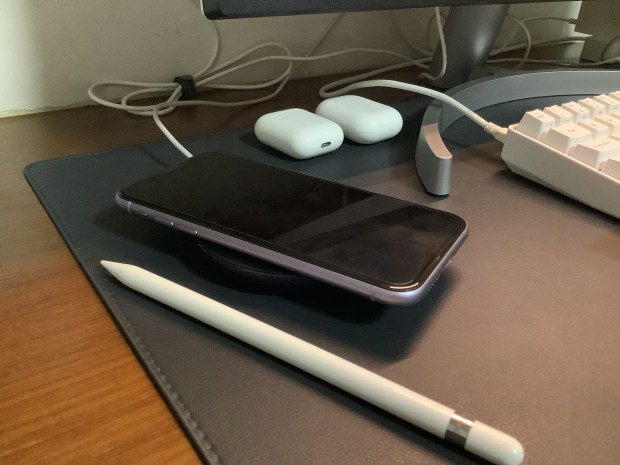
接触即充电的特性,使得充电板可以作为一个完美的放置手机的「容器」,可以在 家中/办公室 随时补电,在很长的一段时间里将设备维持在比较健康的电量,尤其是续航焦虑很多情况下是来自于出门前设备电量本身就不足。

另外还可以培养用户「没事就充一下」的使用习惯,缓解出门后的续航焦虑是一方面,一定程度上也可以减少电池循环次数,延长电池使用寿命。

对于保持工作桌面的简洁也有一定的帮助,减少桌面上的线缆数量。

桌面仅露出充电板和设备

同时也要注意无线充电和有线充电并不是「二选一」的状态,无线充电始终只是一个便利的「辅助」充电方式,遇到需要快速补电的情况也没必要抓着无线充电不放,结合实际情况做选择才是对工具的正确使用。

选择移动电源

即使每次外出前都保持设备满电,真在室外遇到长时间高强度使用的话还是难免会出现电量不足的情况。

相较于每次临时去租借移动电源,我更倾向于随身携带一个移动电源,在重量上即使是容量较大的移动电源也远轻于一本专业课本,并不会造成多少携带上的负担,尤其是现在很多人更愿意选择在通行中携带一个包。

携带移动电源不仅能 极大程度缓解/根治 续航焦虑,长远来看也能省下一笔临时租借移动电源的开销,同时也能对周围朋友提供一个应急。

至于支持无线充电的移动电源,虽说有一定的实用性,但在室外时更多的需求还是快速补电,更不用说支持无线充电的移动电源在 体积/重量 上都有一些增加,牺牲了一定的便携性。